docomoのGalaxy NoteIIへ乗り換えてから、
スマホはそのままで格安SIMに乗り換えて、
Galaxy S7 Edgeを中古で購入し使っていましたが、
今回、ソフトバンクのAQUOS R2にMNPしました。
Galaxy S7 Edgeに不満があったわけではないのですが
去年、子供が生まれたせいか、AQUOS R2 のAIライブシャッターに
妙に惹かれてしまったのよねぇ~(´д`;)
せっかくなので、軽くレヴューしてみようと思います。

電子書籍
先週アルペジオBD3巻届きましが、原作のほうも気になってきたので
電子書籍で購入しました。
2巻辺りから先が気になって、現在発売されている8巻まで一気に読んでしまいましたわ(´~`)
Koboだと3/28までコミック30%OFFで購入できちゃいます。
30%OFFって結構いい割引率ではないかな~!?
これ以外にも、結構な頻度でKoboのAndroidアプリのほうに30%OFFクーポンが表示されたりします。
この機会に電子書籍デビューしてみてはいかが?(´∀`)
http://kobo.rakuten.co.jp/event/camp-comic20140307/?scid=wi_kb_top_right_comic20140307

電子書籍で購入しました。
2巻辺りから先が気になって、現在発売されている8巻まで一気に読んでしまいましたわ(´~`)
Koboだと3/28までコミック30%OFFで購入できちゃいます。
30%OFFって結構いい割引率ではないかな~!?
これ以外にも、結構な頻度でKoboのAndroidアプリのほうに30%OFFクーポンが表示されたりします。
http://kobo.rakuten.co.jp/event/camp-comic20140307/?scid=wi_kb_top_right_comic20140307
古いMX動画プレイヤーをインストール
ドコモ ARROWS Tab F-05E にインストールしていた
MX動画プレイヤーを最近アップデートしたらハードウェアアクセラレーション HW+ が
使えなくなってしまいました。
Google先生に聞いても解決方法わからず...(;´д⊂)
GooglePlayのレヴューにも12月末あたりからダメみたいな書き込みがありますね。
公式HP https://sites.google.com/site/mxvpen/ 行けば何か情報あるかな~
と思って行ってみると、
なんと!
古いバージョンのapkが置いてありますね (゜∇゜)
(今はページがなくなっているようです。)
MX動画プレイヤーを最近アップデートしたらハードウェアアクセラレーション HW+ が
使えなくなってしまいました。
Google先生に聞いても解決方法わからず...(;´д⊂)
GooglePlayのレヴューにも12月末あたりからダメみたいな書き込みがありますね。
公式HP https://sites.google.com/site/mxvpen/ 行けば何か情報あるかな~
と思って行ってみると、
なんと!
(今はページがなくなっているようです。)
とりあえず12月半ばの 1.7.20 をインストールしてみたら無事HW+が使えるようになりました。
しばらくはこのままアップデートしないほうがいいのかね~
ドコモ ARROWS Tab F-05E
やっぱり防水タブレットがほしいので ARROWS Tab F-05E を1月に購入しました。
使ってみて数ヶ月経ったので使用感を書いてみようと思います。
SIMは挿さずに自宅でWi-Fiのみの利用です。
Androidタブレットは東芝AT300しか使ったことないので、
それとの比較になりますがね...(;´д`)

まずはハード面
F-05EはフルHDな液晶ですが、HDなAT300からの乗り換えでも
とくに変化は感じませんでした。
10インチ程度のタブレットではフルHD、HDの違いはあまりないのかもしれません。
アプリの動作はあまり変わらないかな。
わずかにF-05Eが速いかな~って感じです。
縦横サイズは同じ10インチということで、あまり変わりませんが
AT300に比べて薄く、軽くなっているので持ちやすさは、だんぜんF-05Eのがいいですね。
電池の持ちも、ずいぶんF-05Eのがいいですね。
ボタン類は回転ON・OFFスイッチがないですね。
あと指紋センサーがボタンの代わりになります。
電源ボタンがあるのですが、そちらは全く使ってなくて、
指紋センサーボタンのほうで、スリープON・OFFを行っています。
F-05Eは卓上ホルダーが標準添付されているのもいいですね。
裏面に充電用の端子があり、側面は位置合わせ用の窪みがあります。
グサッっと挿すタイプではなく、置く感じになっています。
液晶は光沢があり指紋がかなり目立ちますね~( ̄~ ̄;)
ので、以下の保護シートを貼りました。
これを貼ると、指紋が目立たなくなり、光の反射も押さえられます。
コレは貼るときに「気泡ができない」保護シートとのことです。
確かに私も1発で気泡無しで貼ることが出来ました。
しかし、開封すると保護シートにはビニールが貼ってあって、
コレをはがしてF-05Eに貼り付けるのですが、
保護シートとビニールの間に気泡があって、「気泡できるじゃネーか!」と、勘違いしちゃってました。
ので、皆さんご注意を~(;´д`)
お風呂での使用は期待してたほどではなかったです。
やはり、濡れた手でのタッチ操作は誤動作しまくりでした。
ので、濡れた手を拭きながら使用する必要があります。
お風呂で手を拭くのには100円ショップで売っている吸水スポンジがオススメです。
 スポンジのようなタオルなので、絞るとすぐに吸水効果が復活します。
干してるとカチカチに固まりますが、水につけると元通りになります。
濡れた手でも操作できるタブレットが出てくるといいんですがね~( ̄~ ̄;)
動画再生について
スピーカー前面なのがいいですね。
タブレットなので音質はそれなりなのですが、音の聞こえる方向が自然です。
ただし、音量上げるとタブレット背面が振動しちゃって、手で持ってると不快に感じます。
Dolby Digital Plusもいい感じです。
低音が補強され、タブレットのスピーカーでも自然な音に近づきます。
この機能で便利なのがボリュームレベラーですね。
アプリによってバラバラな音量を一定に調整してくれます。
コレのおかげでボリュームボタンはあまり使うことがありません。
とはいえこの機能はリアルタイムに調整しているため、急に大きな音(クリック音とか)が鳴ると
一瞬、違和感のある音になってしまいます。
取扱説明書によると、再生可能な動画は他のタブレットやスマホと同じみたいです。
なので、MPEG2は非対応ってことになります。
しかし、MX動画プレイヤーだとPT2で録画したTSファイルをHW再生できました。
AT300では出来なかったことですね~
でも、途中でハングアップする動画もあったりします。
4コアもあるのでTSファイルのSW再生出来るかなと思って試しましたが、カクカクでした。(;´д`)
今のところ、http://abc002.blogspot.jp/2012/12/blog-post_25.html で紹介したように
パワーのあるPCでh264へリアルタイム変換しながら再生が無難かな~
RaspberyPiで何とか出来るといいんですがね~( ̄~ ̄;)
最後に欠点を列挙しておきます。
指紋が目立つ。
これは保護シートで解決できますね。
HDMI出力には専用ケーブルが必要。
まぁ、薄くなってるので仕方ないっすかね。
標準インストールのDLNAクライアントソフト dixim player はダメダメですね~
PCのDLNAサーバ相手ではまったく動画再生出来ませんでした。
この点は東芝製のDLNAクライアントのが優秀ですね~
あと、右下の通知欄近くにキャプチャーボタンがあるのですが、これは非常に邪魔です。
誤って押してしまうことがあります。
しかも、そのボタンを押すとガシャ!っと大きな音がするし...(>_<)
さらに、このボタンOFFにすることもできません。
使ってみて数ヶ月経ったので使用感を書いてみようと思います。
SIMは挿さずに自宅でWi-Fiのみの利用です。
Androidタブレットは東芝AT300しか使ったことないので、
それとの比較になりますがね...(;´д`)

まずはハード面
F-05EはフルHDな液晶ですが、HDなAT300からの乗り換えでも
とくに変化は感じませんでした。
10インチ程度のタブレットではフルHD、HDの違いはあまりないのかもしれません。
アプリの動作はあまり変わらないかな。
わずかにF-05Eが速いかな~って感じです。
縦横サイズは同じ10インチということで、あまり変わりませんが
AT300に比べて薄く、軽くなっているので持ちやすさは、だんぜんF-05Eのがいいですね。
電池の持ちも、ずいぶんF-05Eのがいいですね。
ボタン類は回転ON・OFFスイッチがないですね。
あと指紋センサーがボタンの代わりになります。
電源ボタンがあるのですが、そちらは全く使ってなくて、
指紋センサーボタンのほうで、スリープON・OFFを行っています。
F-05Eは卓上ホルダーが標準添付されているのもいいですね。
裏面に充電用の端子があり、側面は位置合わせ用の窪みがあります。
グサッっと挿すタイプではなく、置く感じになっています。
液晶は光沢があり指紋がかなり目立ちますね~( ̄~ ̄;)
ので、以下の保護シートを貼りました。
これを貼ると、指紋が目立たなくなり、光の反射も押さえられます。
コレは貼るときに「気泡ができない」保護シートとのことです。
確かに私も1発で気泡無しで貼ることが出来ました。
しかし、開封すると保護シートにはビニールが貼ってあって、
コレをはがしてF-05Eに貼り付けるのですが、
保護シートとビニールの間に気泡があって、「気泡できるじゃネーか!」と、勘違いしちゃってました。
ので、皆さんご注意を~(;´д`)
お風呂での使用は期待してたほどではなかったです。
やはり、濡れた手でのタッチ操作は誤動作しまくりでした。
ので、濡れた手を拭きながら使用する必要があります。
お風呂で手を拭くのには100円ショップで売っている吸水スポンジがオススメです。

干してるとカチカチに固まりますが、水につけると元通りになります。
濡れた手でも操作できるタブレットが出てくるといいんですがね~( ̄~ ̄;)
動画再生について
スピーカー前面なのがいいですね。
タブレットなので音質はそれなりなのですが、音の聞こえる方向が自然です。
ただし、音量上げるとタブレット背面が振動しちゃって、手で持ってると不快に感じます。
Dolby Digital Plusもいい感じです。
低音が補強され、タブレットのスピーカーでも自然な音に近づきます。
この機能で便利なのがボリュームレベラーですね。
アプリによってバラバラな音量を一定に調整してくれます。
コレのおかげでボリュームボタンはあまり使うことがありません。
とはいえこの機能はリアルタイムに調整しているため、急に大きな音(クリック音とか)が鳴ると
一瞬、違和感のある音になってしまいます。
取扱説明書によると、再生可能な動画は他のタブレットやスマホと同じみたいです。
なので、MPEG2は非対応ってことになります。
しかし、MX動画プレイヤーだとPT2で録画したTSファイルをHW再生できました。
AT300では出来なかったことですね~
でも、途中でハングアップする動画もあったりします。
4コアもあるのでTSファイルのSW再生出来るかなと思って試しましたが、カクカクでした。(;´д`)
今のところ、http://abc002.blogspot.jp/2012/12/blog-post_25.html で紹介したように
パワーのあるPCでh264へリアルタイム変換しながら再生が無難かな~
RaspberyPiで何とか出来るといいんですがね~( ̄~ ̄;)
最後に欠点を列挙しておきます。
指紋が目立つ。
これは保護シートで解決できますね。
HDMI出力には専用ケーブルが必要。
まぁ、薄くなってるので仕方ないっすかね。
標準インストールのDLNAクライアントソフト dixim player はダメダメですね~
PCのDLNAサーバ相手ではまったく動画再生出来ませんでした。
この点は東芝製のDLNAクライアントのが優秀ですね~
あと、右下の通知欄近くにキャプチャーボタンがあるのですが、これは非常に邪魔です。
誤って押してしまうことがあります。
しかも、そのボタンを押すとガシャ!っと大きな音がするし...(>_<)
さらに、このボタンOFFにすることもできません。
ドコモ Galaxy Note II 動画再生 ロック
ドコモ Galaxy Note II 便利に思った小ネタ紹介~
取扱説明書読めば書いてあることなのですが...
「動画」アプリで動画再生中に電源ボタンを押すとロックすることが出来ます。
この状態だと、音量ボタン以外は機能しなくなります。
戻るボタン、メニューボタン、ホームボタンも無効になります。
知っておくと意外と便利かも~(=´∇`=)
ドコモ Galaxy Note II でPDF表示
以前、PDFの表示が重いと書きましたが、
Adobe Reader をインストールすると めちゃ 快適・スムーズ に表示してくれます!!(ノ゜o゜)ノ
Google play アドレスはこちら
まさか、アプリの違いでココまで劇的に違うとは思いませんでした。(>_<)
標準の状態だと、Note2の説明書PDF(10MB)を
まともに表示できないので、PDFを見たい人は絶対インストールすべきだと思いま~す。
ドコモ Galaxy Note II でも使える卓上ホルダー au SCL21PUA
Docomo の Galaxy Note2 を使い始めて2週間近くなりますが、
充電の時、両手使ってケーブルを挿さないといけないのは不便ですわ~(;´д`)
ドコモからは純正のクレードル(卓上ホルダー)が今のところ出ないようですね。
価格.comの掲示板を見てると AU の Galaxy SIII 用のクレードル SCL21PUA が使用できたとのこと...
お値段も 2205円 と比較的安め!
手に入れようと、近くの量販店にいってみるが取り扱っていないとのこと。
じゃ~AUショップだ~ってことで行ってみるが、取り寄せとのこと。
むむむ...
じゃ~都内のAUショップだ~ってことで行ってみるが、取り寄せとのこと。
都内の量販店も取り寄せ...
どうやら、どこに行っても売ってなさそうです(>_<)
しかたなく通販を利用~ってことで、調べて見るも、どこも在庫切れ...
仕方なくヨドバシドットコムで取り寄せですが注文しました。
この記事を書いている時点では少し在庫があるようです。
12/4に注文して、1週間後の11日に届きました。
さっそく開封~


フリップカバーを開く手間はありますが、片手でグサッっと刺せます。
フリップカバーを閉じたままでも装着可能ですが、
ランプ類が隠れちゃうので、充電が終わったかどうかわかりません...
ロック解除状態で刺すと、専用のメニュー画面に変わるみたいで、
さらに、左上に専用のアイコンが表示されますね。
今のところ問題なく使えてます。(=´∇`=)
![【au純正】GALAXY S Progre SCL21 Desktop Dock|SCL21PUA [スマホ/スマートフォン/純正品/スタンド/充電器/ギャラクシー/S3/アクセサリ]※メール便不可【RCP】【after20130308】](https://lh3.googleusercontent.com/blogger_img_proxy/AEn0k_uJOcicbvoy1hvzu9p44uTfitUxiyO8JndihJEHB7BNckFgjO6OP1W-yViGWR9pZtM-A1mz8y7-9rZ_8MRuTm2zNM-nNQmvNt-dhI8yvV0bD0QNmwZXMc_jW1Q5uoZ6SnnvcQryEO7afst8j4_SO_9-QSlVuRo-dJ5I6q3sg-52ofODmwvVStILWMHLsHeLDohCEtzLq4FOcv-hUlg6yElafpssg484e8mS9sGT1Yg1tcpyGbbJE5YxHrsV6fy3buPIMkhKi73rEycFj_Ioz0NkAY6omXefs7U8-Buo8e7xRb99upVupOwsFauNkLBIeevpqDIPHU9oOFCw481byRR29khsK1rzltCUAvdk=s0-d)
![au【au純正】 Desktop Dock SCL21PUA [SCL21PUA]](https://lh3.googleusercontent.com/blogger_img_proxy/AEn0k_tPiLAfMZQbXJuHytzEIsPuvk8CUDIR6-XboPpp4HRLeL9wxOy_5XswputFFW7_mXTXg4TWG7KaAAyQWIyMOL7tOjrxD_krUSaCYdemrZQ0nvXB61WKDWQAtIQxQdKaRm88qWqOCUUJmLM9Hy_N76u6MeXPoSuAI6WJnVtzX2ql67Zts4A6Vqg6JKyO-8EbB6FoR2W5uToOem_ALdsoeMhM3beUamSAyXuOOTCCvhfcvJhTV_cnXqqPrH6mWYpnfs0zQnAth_uBf_OGmmAdXPUJjfVM3XdraoQo8TjnlIwXd7RBPxpZl_5uco1oI5i1xO3H59obkkQyZRPMHmczqqQsTajW5LTJjb_Nn_xbb1daxR-YDMgmyL2iHu3HYmvtAALOu73zfyFIWOOdZVLvK_yzPHimRQ=s0-d)

Docomo Galaxy Note II 1週間使ってみての感想
ドコモ Galaxy Note II を使用し始めて1週間経ちました。
そこで1週間使ってみての感想です。
Note2自体よりドコモへの不満が多いですが...(;´д`)
・誤って戻るボタンを押してしまう件
以外とすぐに慣れるものですね。
数日で慣れてきて、誤って押してしまう回数が激減しました。
・「マップは停止しました」問題
・片手操作
片手操作はやっぱり難しいですね。
戻るボタンが押せないです。
標準ブラウザのクイックコントロールも試しましたが操作しにくいです。
せめてブラウザだけでも片手で操作したいですね~何かいいツールあるといいのですが...
フリップカバー付き背面カバーを使っていると、片手で電話に出るのも一苦労です。
・共有機能
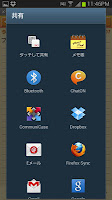
正式な名称は知りませんが共有機能が便利ですね。
これはAndroidの機能かな。
下記写真のようにいろんなアプリに共有(シェア)ボタンが付いています。


・バッテリー
・通信量
私は外出先では主にブラウザ・メールのみで、動画とかは見ないです。自宅ではWifi。
データ使用量画面によると1週間の通信量は137MB。
私はXiパケ・ホーダイ ライトなので3Gまでしか高速で使えないけど、
この調子なら1ヶ月550MBなので、十分余裕がありますね。
通信量自体は予想通り iPhone4 時代と変わらないようです。

・動画アプリ
動画にチャプターデータを組み込んでみたのですが、動画表示画面の下側にずっと
表示されたままになりますね。
そこで、既存のチャプターの5秒後にチャプター名なしのチャプターを入れることによって
5秒後に消えるようにすることが出来ます。
まぁ、動画アプリによってはこんなことしなくてもいいんでしょうがね(´・ω・`)
メーニューから選べるチャプタープレヴューはチャプターとは関係なく、
単に動画を12分割して表示しているだけのようです。
・おサイフケータイ
モバイルsuicaって手数料いるのね...(;´д`)
Viewカードを使えば手数料いらないみたい。
iPhone使ってたころから、この機能にあこがれていたのに残念だわ。
う~ん、Viewカード申し込むかな...でも、あまりクレジットカード増やしたくないしなぁ...
悩みますわ~(>_<)
Edyのほうは手数料とかいらずに使えるようですね。
Edyカードから移行は出来ないので、Edyカードの方の残高がなくなったら乗り換える予定です。
・電話帳(連絡先)アプリ
連絡先アプリはインデックスにハングル文字があるので、気になってしましますね。
非表示に出来ないのかしら?
ので、今はドコモ提供の電話帳アプリを使用しています。
しかし、消せないグループがありますね。
自分で同じ名前のグループを作っているので、とても気持ち悪いです(;´д`)
別の電話帳アプリも探さねば...
次はdocomoの回線・混雑具合です。
そこで1週間使ってみての感想です。
Note2自体よりドコモへの不満が多いですが...(;´д`)
・誤って戻るボタンを押してしまう件
以外とすぐに慣れるものですね。
数日で慣れてきて、誤って押してしまう回数が激減しました。
・「マップは停止しました」問題
購入したては頻繁に出ていましたが、マップアプリを更新してからは1回も出ていません。
・片手操作
片手操作はやっぱり難しいですね。
戻るボタンが押せないです。
標準ブラウザのクイックコントロールも試しましたが操作しにくいです。
せめてブラウザだけでも片手で操作したいですね~何かいいツールあるといいのですが...
フリップカバー付き背面カバーを使っていると、片手で電話に出るのも一苦労です。
・共有機能
正式な名称は知りませんが共有機能が便利ですね。
これはAndroidの機能かな。
下記写真のようにいろんなアプリに共有(シェア)ボタンが付いています。


このボタンを押すと以下のような画面になり、データの送り先が選べます。
ブラウザとかだと、ページのURLをテキストとして送るようです。
メモ帳だとメモの内容が送られます。

ここでDropbox選んでおくと、PCの同期フォルダにすぐコピーされるのでデータのやりとりが楽です。
・スクリーンショット
画面のスクリーンショット(以下、SS)はジェスチャーで取れるので楽です。
Dropboxを入れているとSSを取った瞬間、共有されるのでPCへ転送されます。
ただジェスチャーでSS取る場合、アプリのメニューとは閉じちゃいます。
それも含めてSS撮りたい場合はペンを使います。
ペンのボタンを押しながら、メニュー部分を画面を長押しすれば
メニューが閉じられることなくSSを撮ることが出来ます。
22時頃に100%にし、充電コードを抜いています。朝の出勤時には98%くらいになってます。
初日は結構使ってたせいか、帰宅時に残り30%でしたが、
2日目以降は帰宅した時には50%残っていました。
初日は結構使ってたせいか、帰宅時に残り30%でしたが、
2日目以降は帰宅した時には50%残っていました。
これだけ残っていれば安心ですね。
画面の明るさを1段落として、いろいろ無駄そうな同期やバックグラウンド処理、
GSMなどをOFFにしたのが効いてるのかな。

|
 |
 |
 |
 |
私はXiパケ・ホーダイ ライトなので3Gまでしか高速で使えないけど、
この調子なら1ヶ月550MBなので、十分余裕がありますね。
通信量自体は予想通り iPhone4 時代と変わらないようです。

・動画アプリ
動画にチャプターデータを組み込んでみたのですが、動画表示画面の下側にずっと
表示されたままになりますね。
そこで、既存のチャプターの5秒後にチャプター名なしのチャプターを入れることによって
5秒後に消えるようにすることが出来ます。
まぁ、動画アプリによってはこんなことしなくてもいいんでしょうがね(´・ω・`)
メーニューから選べるチャプタープレヴューはチャプターとは関係なく、
単に動画を12分割して表示しているだけのようです。
・おサイフケータイ
モバイルsuicaって手数料いるのね...(;´д`)
Viewカードを使えば手数料いらないみたい。
iPhone使ってたころから、この機能にあこがれていたのに残念だわ。
う~ん、Viewカード申し込むかな...でも、あまりクレジットカード増やしたくないしなぁ...
悩みますわ~(>_<)
Edyのほうは手数料とかいらずに使えるようですね。
Edyカードから移行は出来ないので、Edyカードの方の残高がなくなったら乗り換える予定です。
・電話帳(連絡先)アプリ
連絡先アプリはインデックスにハングル文字があるので、気になってしましますね。
非表示に出来ないのかしら?
ので、今はドコモ提供の電話帳アプリを使用しています。
しかし、消せないグループがありますね。
自分で同じ名前のグループを作っているので、とても気持ち悪いです(;´д`)
別の電話帳アプリも探さねば...
次はdocomoの回線・混雑具合です。
やっぱり職場(品川辺り)の12:00前後は重いですね~
初日だけかと思っていましたが、1週間通して重かったです。
帰宅時、19:40あたりや、18:40あたりの総武線:東京駅~馬喰町 間も
ドコモは重いですね、電波来てても繋がらない場合があります。
初日だけかと思っていましたが、1週間通して重かったです。
docomoは通勤中は快適だけど、昼食時は激重ですね。
昼食時は Softbank iPhone4 のが快適でした。
帰宅時、19:40あたりや、18:40あたりの総武線:東京駅~馬喰町 間も
ドコモは重いですね、電波来てても繋がらない場合があります。
Softbankに比べれば全然マシですけどね~
新橋駅 品川駅 間は電波来ていると以前言いましたが、
電波来ていないエリアが一カ所ありますね。
総評
乗り換えてよかったと思っています。
やっぱ大画面はいいですね。片手操作が厳しくても我慢できます。
今日、iPhone4の画面を改めて見てみたのですが、ものすごく小さく感じます。
この機種でよく言われていることですが、一度大画面の機種使うと
小さな画面には戻れません。(´・ω・`)
ドコモに関しては昼間の混雑を改善してほしいですね。
新橋駅 品川駅 間は電波来ていると以前言いましたが、
電波来ていないエリアが一カ所ありますね。
総評
乗り換えてよかったと思っています。
やっぱ大画面はいいですね。片手操作が厳しくても我慢できます。
今日、iPhone4の画面を改めて見てみたのですが、ものすごく小さく感じます。
この機種でよく言われていることですが、一度大画面の機種使うと
小さな画面には戻れません。(´・ω・`)
ドコモに関しては昼間の混雑を改善してほしいですね。
ドコモ Galaxy Note II その2
iPhone4 から Galaxy Note II にMNPで乗り換えて、最初の平日を迎えました。
スマホはiPhoneしか使ったことがなかったので、Androidに慣れるのに時間がかかりそうです。(;´д`)
以下、主に通勤中や職場で使った時の感想です。
・Googleアカウントの同期設定
最初はなんでもかんでも同期してましたが、設定で(アプリごとかな?)
同期・非同期を選べました。
・戻るボタン押してしまう
iPhone使ってたころのクセでホームボタンの左右を、ついつい掴んでしまいます。
戻るボタンを何度押したことか...そのうち慣れるといいが...(´・ω・`)
でも、Note2は表面上に指で掴める場所がないんですよね~
最適な掴み方を編み出す必要がありそうです(;´д`)
とりあえずは本体側面を掴むしかないですかね~
・同期ソフト Kies
iPhoneでいうところのiTunesに相当するアプリなんですかね。
でも、いまいち感が...1日目だけ使ってましたが、もう使ってないです。
ファイルとかをエクスプローラーで直接コピーしたほうが手っ取り早いですね。
iPhoneバックアップからデータから連絡先の転送をするために使っただけですわ。
・同期ソフト Kies iPhone用動画転送
iPhone用に作った動画が転送できません。
なんか変換しろとうるさいです。
mp4だと転送できるけどm4vはダメみたいです。
でも、m4vは普通にエクスプローラーで直接コピーすれば再生出来ちゃいます。
とりあえずMoviesフォルダにコピーしておきました。
問題なくNote2の動画アプリで再生出来ています。
・同じ別アプリが入っている
動画再生アプリ、連絡先、電話はドコモ提供のものとAndroid標準?のものが入っています。
まぁ、別に害はないけど似たアプリが最初から入っていると気持ち悪いっすね...
・動画再生アプリ
こちらはドコモ提供じゃないほうの話です。
チャプター名が出る動画があります。でも、ずいぶん動画とはずれがあります。
しっかりチャプター情報埋め込めば正しく動作するのかな~(´・ω・`)
チャプタープレヴューはサムネイルが早送り再生されています。
動画リストのサムネイルも早送り再生されていますね~有り余る4コアパワーを見せつけているのでしょうか(笑
自動画面回転OFFの状態だと回転ボタンが出てきます。
寝転がって試聴する際も簡単に回転させることができます。
あと、戻るボタンを1回押してもアプリが終了しません。
このアプリは戻るボタンを2回押さないと終了しません。
メーカー側も戻るボタンを誤って押してしまうことを認識しているのでしょうかね。
・手書き入力
前回は単に便利~と書きましたが、何度か使って何が便利かわかってきました。
全角・半角・記号を切り替えながら入力する場合は、手書きの方が便利です。
手書きだと切り替えの必要がなく、バンバン入力することが可能です。
・画面
画面は暗いと言われているようですが、私は気にならないですね。
最大の明るさは確かにiPhone4より暗いかもですが、
私は明るさをオートの6割の辺りで使用しているので、実用上は問題ないと思います。
画面のテイストはPCディスプレイに似てると思います。
人によってはこの色合い、黄色みがかっていると感じるようです。
まぁ、実際は黄色っぽくなっているんですけど、
そのおかげで白地に黒文字が見やすくなっています。
長時間見ていても疲れないと思います。
うちのPCディスプレイもこんな感じですね。PCモードは黄色っぽく、HDMI入力用モードは派手な色になります。
・キー入力
半角の「?」の入力方法がわからなかった...( ̄~ ̄;)
で、やっとみつけたのですが、記号ではなく顔文字のボタン押すと
顔文字と記号を入力できました。
わかりにくっ!(;´д`)
iPhoneはカーソル移動も指タッチで移動しなければいけないけど、
Androidは←→キーがあるので楽ですね。
・「マップは停止しました」問題
そういえば、今日1日全く出ませんでした。
マップアプリの更新がきいたのかもしれません。
LTEなったりならなかったり、頻繁に切り替わるので、全線LTEエリアではないようですね。
LTEで速い時はマジ速い。wifiよりわずかに遅いくらいの速度が出ますね~(体感)
1日目はこんな感じでした。
最後に今日のバッテリー状態です。
数値上は帰宅時に30%残っているようですね。
でも電池アイコンの減り具合は精神衛生上よくないですね。
画面が51%占めてますな...明るさを少し下げると消費量押さえられるかしら...(>_<)
スマホはiPhoneしか使ったことがなかったので、Androidに慣れるのに時間がかかりそうです。(;´д`)
以下、主に通勤中や職場で使った時の感想です。
・Googleアカウントの同期設定
最初はなんでもかんでも同期してましたが、設定で(アプリごとかな?)
同期・非同期を選べました。
・戻るボタン押してしまう
iPhone使ってたころのクセでホームボタンの左右を、ついつい掴んでしまいます。
戻るボタンを何度押したことか...そのうち慣れるといいが...(´・ω・`)
でも、Note2は表面上に指で掴める場所がないんですよね~
最適な掴み方を編み出す必要がありそうです(;´д`)
とりあえずは本体側面を掴むしかないですかね~
・同期ソフト Kies
iPhoneでいうところのiTunesに相当するアプリなんですかね。
でも、いまいち感が...1日目だけ使ってましたが、もう使ってないです。
ファイルとかをエクスプローラーで直接コピーしたほうが手っ取り早いですね。
iPhoneバックアップからデータから連絡先の転送をするために使っただけですわ。
・同期ソフト Kies iPhone用動画転送
iPhone用に作った動画が転送できません。
なんか変換しろとうるさいです。
mp4だと転送できるけどm4vはダメみたいです。
でも、m4vは普通にエクスプローラーで直接コピーすれば再生出来ちゃいます。
とりあえずMoviesフォルダにコピーしておきました。
問題なくNote2の動画アプリで再生出来ています。
・同じ別アプリが入っている
動画再生アプリ、連絡先、電話はドコモ提供のものとAndroid標準?のものが入っています。
まぁ、別に害はないけど似たアプリが最初から入っていると気持ち悪いっすね...
・動画再生アプリ
こちらはドコモ提供じゃないほうの話です。
チャプター名が出る動画があります。でも、ずいぶん動画とはずれがあります。
しっかりチャプター情報埋め込めば正しく動作するのかな~(´・ω・`)
チャプタープレヴューはサムネイルが早送り再生されています。
動画リストのサムネイルも早送り再生されていますね~有り余る4コアパワーを見せつけているのでしょうか(笑
自動画面回転OFFの状態だと回転ボタンが出てきます。
寝転がって試聴する際も簡単に回転させることができます。
あと、戻るボタンを1回押してもアプリが終了しません。
このアプリは戻るボタンを2回押さないと終了しません。
メーカー側も戻るボタンを誤って押してしまうことを認識しているのでしょうかね。
・手書き入力
前回は単に便利~と書きましたが、何度か使って何が便利かわかってきました。
全角・半角・記号を切り替えながら入力する場合は、手書きの方が便利です。
手書きだと切り替えの必要がなく、バンバン入力することが可能です。
・画面
画面は暗いと言われているようですが、私は気にならないですね。
最大の明るさは確かにiPhone4より暗いかもですが、
私は明るさをオートの6割の辺りで使用しているので、実用上は問題ないと思います。
画面のテイストはPCディスプレイに似てると思います。
人によってはこの色合い、黄色みがかっていると感じるようです。
まぁ、実際は黄色っぽくなっているんですけど、
そのおかげで白地に黒文字が見やすくなっています。
長時間見ていても疲れないと思います。
うちのPCディスプレイもこんな感じですね。PCモードは黄色っぽく、HDMI入力用モードは派手な色になります。
・キー入力
半角の「?」の入力方法がわからなかった...( ̄~ ̄;)
で、やっとみつけたのですが、記号ではなく顔文字のボタン押すと
顔文字と記号を入力できました。
わかりにくっ!(;´д`)
iPhoneはカーソル移動も指タッチで移動しなければいけないけど、
Androidは←→キーがあるので楽ですね。
・片手操作は厳しい
つり革を持ちながら片手操作はできないと言ってもいいと思います。
特に片手で戻るボタンが押せない...( ̄~ ̄;)
文字入力に関してはテンキー入力出来る人は可能かも。
PCキーボード風のだと両手でないと無理っすな。
・重さ
ずっと持ち上げとくのは厳しいけど...それほど気にならないかな。
・大きさ
チノパンの前ポケットに入れていると足の付け根辺りに食い込む。
ジーパンの前ポケットにiPhone4を入れている感じと同じですわ。(´・ω・`)
・メールアプリ
Gmailアプリは悪くないのですが、ショートメールとSPメールのアプリが分かれています。
これはiPhoneのメッセージ アプリのように統合して、吹き出し風にしてほしいですね。
Playストア探せばあるのだろうか...(´・ω・`)
・「マップは停止しました」問題
そういえば、今日1日全く出ませんでした。
マップアプリの更新がきいたのかもしれません。
以下、通信状態についてで~す。
平日1日の状態で、Softbank 3Gしか使えないiPhone4との比較なので
公平じゃないけどね...
時間: 7:00 ~ 9:00
路線: 成田線 > 総武線 > 横須賀線 > 山の手線 > りんかい線
成田線のうちはLTEだろうと、そうでなかろうとストレスなしです。
船橋駅辺りで混雑しているようです。レスポンスが遅くなったり、圏外になることもありました。(;´д`)
船橋駅辺りで混雑しているようです。レスポンスが遅くなったり、圏外になることもありました。(;´д`)
市川駅>東京駅はNote2未使用なので状況わからず。
東京駅は繋がりますね。iPhoneだとほぼ繋がらなかったのに(´∀`)
新橋駅・品川駅間も通信可能でした。
softbankだと、東京駅・品川駅間のトンネル内は圏外なんですよね。
りんかい線トンネル内はさすがに電波きてませんでした。
12:00前後、職場の品川辺りの昼間はものすごく重い!?
今回だけなのか、毎日こうなのか、様子見ですかね。
毎日この状態だと、職場に関し
帰宅時間帯 18:30前後の品川駅でも通信可能。
softbankだと、まず繋がらない時間帯・場所ですがdocomoは繋がるようです。
毎日こうであればいいのですが...
LTEで速い時はマジ速い。wifiよりわずかに遅いくらいの速度が出ますね~(体感)
1日目はこんな感じでした。
最後に今日のバッテリー状態です。
数値上は帰宅時に30%残っているようですね。
でも電池アイコンの減り具合は精神衛生上よくないですね。
画面が51%占めてますな...明るさを少し下げると消費量押さえられるかしら...(>_<)
 |
 |
Docomo Galaxy Note II へ MNP
12/1 にsoftbank iPhone4からdocomo Galaxy Note IIにMNPしました。
ので、軽く紹介です。
私がMNPで乗り換える~と言ったら親も乗り換えるとのこと。
Galaxy Note II 発売辺りから自宅周辺や通勤途中の量販店などの
キャッシュバックなどをチェックしていました。
最終的にベイシア電器で購入~(´―`)
私はスマホで、親はガラケーです。
その時の金額などは以下の通り。
Galaxy Note II
本体 77280円 (だったと思う
オプション5個未加入 1050 × 5 = 5250 (オプション5個3ヶ月入っていれば0円)
ドコモの家族セット割 -10500円
商品券 -31000円分 (MNPの場合)
月々サポート割 -88200円 (2年間使えば)
MNP転出手数料 2100円
契約解除料 9975円
F-01E
本体 29000円台
オプション5個未加入 1050 × 5 = 5250 (オプション5個3ヶ月入っていれば0円)
ドコモの家族セット割 -10500円
商品券 -31000円分 (MNPの場合)
という感じです。
商品券は私が最初に見たときは11月末までだったのですが、いつのまにか12月末までになっていました。
スマートホンはiPhone3G、iPhone4ときてNoteIIが3機種目。
すなわち、Androidスマホは今回が初めてなんですね~(´∀`)
以下、現時点、感じたことを一覧にしました。
・microSDカードは出し入れしにくい。
てっきり外側にスロットあるのかと思いましたが裏蓋の中にスロットがあります。
大量にロスレス音楽を複数のmicroSDに入れて、状況に応じて入れ替えって使い方は
結構手間ですね。
・Edyカードから移行できず
おサイフケータイも初になるのですが、普通のEdyカードに入れてあるEdyは移行出来ないみたいですね。
カードのほうのEdyはなんとか使い切らねば...
・Gmailアプリは使いやすいかな。
Gmailアプリは専用なだけあって、使いやすいと思います。
でも、メール本文の表示がPC版と同じように表示されますね。
これだと横幅が広すぎます。
iPhoneのメールアプリのようにスマートに表示してくれといいのですが...
・Googleアカウント
Androidスマホだとしかたないのかもしれませんが、普段使ってるGoogleアカウントを
使うと、何でもかんでも同期してしまいます。
ブログ用の写真まで...これは同期しなくてもいいのに(;´д`)
何か設定あるのかな~
・メモ帳アプリについて
iPhoneではこれよく使ってたんですよね~
ので、標準メモ帳アプリはどうも慣れないんですわ。
そこでiPhoneメモ帳アプリに似せた物がPlayストアにあるので、それを使った方がしっくりきます(´∀`)
・TODOアプリ
これもなにかいいのないかな~
標準ではそれっぽいのがなさそうです。
Playストアにはいろいろありすぎて、わからんw
・PDF表示は重い
NoteIIはクアッドコアで、メモリ2Gあるのですが、
NoteIIの説明書PDFの表示が重くて見てられません(>_<)
・マップが停止しました問題
更新とかしていない状態だと、「マップが停止しました」というダイアログがしょっちゅう出てきます。
151に問い合わせると「マップアプリの更新をしてみてください」とのこと。
更新してからまだ半日なので、改善したかわかりませんが、今のところ1回も出てません。
しばらく様子見ですね。
・手書き入力が便利
ペンによる手書き入力はすごいですね。
認識率が非常に高くスムーズに入力できます。
・ワンセグ感度は悪い
F-01Eでも受信が途切れたりする環境ですと、NoteIIは全く表示できないです。
とりあえず、このくらいで(´―`)
また、ネタになりそうなことがあれば、記事にしたいと思います。
ので、軽く紹介です。
私がMNPで乗り換える~と言ったら親も乗り換えるとのこと。
Galaxy Note II 発売辺りから自宅周辺や通勤途中の量販店などの
キャッシュバックなどをチェックしていました。
最終的にベイシア電器で購入~(´―`)
私はスマホで、親はガラケーです。
その時の金額などは以下の通り。
Galaxy Note II
本体 77280円 (だったと思う
オプション5個未加入 1050 × 5 = 5250 (オプション5個3ヶ月入っていれば0円)
ドコモの家族セット割 -10500円
商品券 -31000円分 (MNPの場合)
月々サポート割 -88200円 (2年間使えば)
MNP転出手数料 2100円
契約解除料 9975円
F-01E
本体 29000円台
オプション5個未加入 1050 × 5 = 5250 (オプション5個3ヶ月入っていれば0円)
ドコモの家族セット割 -10500円
商品券 -31000円分 (MNPの場合)
MNP転出手数料 2100円
という感じです。
商品券は私が最初に見たときは11月末までだったのですが、いつのまにか12月末までになっていました。
また、商品券は会計前にもらえるので、その場でスマホ・ガラケーの支払いに使えます。
ので、ほぼ現金割引と同じですね~
ので、ほぼ現金割引と同じですね~
ガラケーのほうは古い契約だったようで2年縛りがなく、3000円分くらい商品券があまりました。
スマホの方はiPhone発売後しばらくたってから始まったキャンペーンのせいで、
解約月が来年の5月になっていました。
オプションは解約がめんどくさかったので、加入せずに5250円支払ってます。
オプションは解約がめんどくさかったので、加入せずに5250円支払ってます。
それでは幾つか写真を載せます
 | 販売店から受け取ったのは物です。 | |
 | チラシやマニュアル的な物が山積み... ほとんど読まないけどね~(;´д`) | |
  | こちらが Galaxy Note II 本体。 | |
 | 付いてきたmicroSDカードは2Gですね。 | |
 | その他付属品。 イヤホンまで付いてます。 裏蓋は2種類付いていて、表のカバーがあるのとないのとです。 ACアダプタと卓上ホルダーが付いてこないんですね~。 この2つはあったほうが便利なので、いずれ購入せねば... | |
 | 電話かかってくるとこんな感じ。 いろいろいじくってるときに、電話がかかってきて、 出方がわからず、適当に操作すると拒否ってしまいました。 (;´д`) 電話に出るときは受話器のマークをドラッグするといいようです。 | |
 | iPhone4との大きさ比較。 ずいぶんでかいっすね。(=´∇`=) | |
  | おまけiPhone4をどうやって使っていたかというと、 シリコンケースに入れて、電波干渉防止シートを挟んで suicaも入れていました。 |

スマートホンはiPhone3G、iPhone4ときてNoteIIが3機種目。
すなわち、Androidスマホは今回が初めてなんですね~(´∀`)
以下、現時点、感じたことを一覧にしました。
・microSDカードは出し入れしにくい。
てっきり外側にスロットあるのかと思いましたが裏蓋の中にスロットがあります。
大量にロスレス音楽を複数のmicroSDに入れて、状況に応じて入れ替えって使い方は
結構手間ですね。
・Edyカードから移行できず
おサイフケータイも初になるのですが、普通のEdyカードに入れてあるEdyは移行出来ないみたいですね。
カードのほうのEdyはなんとか使い切らねば...
・Gmailアプリは使いやすいかな。
Gmailアプリは専用なだけあって、使いやすいと思います。
でも、メール本文の表示がPC版と同じように表示されますね。
これだと横幅が広すぎます。
iPhoneのメールアプリのようにスマートに表示してくれといいのですが...
・Googleアカウント
Androidスマホだとしかたないのかもしれませんが、普段使ってるGoogleアカウントを
使うと、何でもかんでも同期してしまいます。
ブログ用の写真まで...これは同期しなくてもいいのに(;´д`)
何か設定あるのかな~
・メモ帳アプリについて
iPhoneではこれよく使ってたんですよね~
ので、標準メモ帳アプリはどうも慣れないんですわ。
そこでiPhoneメモ帳アプリに似せた物がPlayストアにあるので、それを使った方がしっくりきます(´∀`)
・TODOアプリ
これもなにかいいのないかな~
標準ではそれっぽいのがなさそうです。
Playストアにはいろいろありすぎて、わからんw
・PDF表示は重い
NoteIIはクアッドコアで、メモリ2Gあるのですが、
NoteIIの説明書PDFの表示が重くて見てられません(>_<)
・マップが停止しました問題
更新とかしていない状態だと、「マップが停止しました」というダイアログがしょっちゅう出てきます。
151に問い合わせると「マップアプリの更新をしてみてください」とのこと。
更新してからまだ半日なので、改善したかわかりませんが、今のところ1回も出てません。
しばらく様子見ですね。
・手書き入力が便利
ペンによる手書き入力はすごいですね。
認識率が非常に高くスムーズに入力できます。
・ワンセグ感度は悪い
F-01Eでも受信が途切れたりする環境ですと、NoteIIは全く表示できないです。
とりあえず、このくらいで(´―`)
また、ネタになりそうなことがあれば、記事にしたいと思います。
登録:
投稿 (Atom)