CS8416 出力が24bitだったとは...

現在、CD-ROMドライブのデジタル出力を使って音を出そうとしています。

RaspberryPi => CD-ROMドライブ => DAI => DAC => 市販アンプ => スピーカー

Raspberry Pi はUSBオーディオが使えるので、それに比べるとずいぶん遠回りなことしてます。(;´д`)

DAI、DACの部分は電子工作します。
このDAIとDACのICは秋葉原でも入手可能なものは限られているようで、あまり選択肢がありません。
今回はDAIにはCIRRUS LOGICのCS8416、DACにはロームのBU9480Fを使用します。
事前にいろいろ調べていて、この組み合わせはたぶん、うまくいかないだろうなぁ~と思ってます。
ので、一応DACはFN1242Aも購入してあります。

実は購入前はずいぶん悩んでました。
最近のICは足の幅が狭い...こんなの私は半田付けできるのか...
ってね(>_<)

CIMG0707.JPG
でも、フラックスとハンダ吸取線というものを使えばなんとかなるらしぃ
ってことで挑戦してみました。

Image0007.jpg
1回ではうまくいかず、見事に足が浮いてます。(;_+)


Image0009.jpg
半田を足して、なんとか成功したっぽいです(;´д`)


ちなみに、道具無しでは半田付けがうまくいってるかわかりません。
ルーペなどを使うのが普通みたいですが、私はコレを使ってみました。

キャプチャーもできるのでPCへの取り込みが楽ちんです。

こんな感じで、ICをピッチ変換基板に半田付けして、あとはブレッドボード上でやります。

ネット上の回路を参考に組んでみたのですが、やっぱり正常に鳴りません(´・ω・`)
「ザー」というノイズに混じって音が鳴ってる感じです。
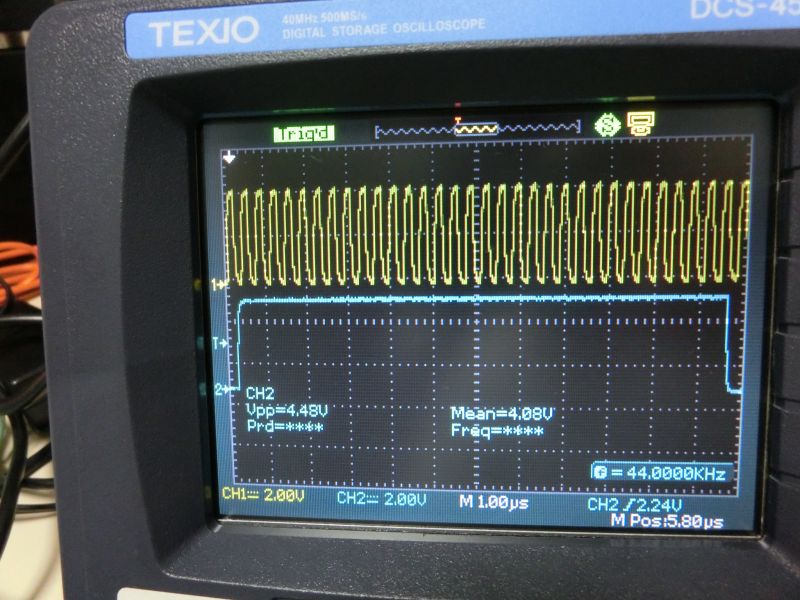
そこでオシロスコープで信号を見てみました。
CIMG0703.JPG
上がビットクロックで下がLRクロックです。


CIMG0704.JPG
上がデータで下がLRクロックです。


オシロで信号を見てみると、CS8416は24bitの信号を出していますね...
BU9480Fは16bitのDACなので、そりゃ鳴らないわな(;´д`)

調べてみると、ハードウェアモードのCS8416はCDの16bit信号であっても24bitにしちゃうみたいですね。
ソフトウェアモードだと16bitで出せる?みたいなので、次はそちらを挑戦してみようと思います。


オシロスコープ購入

Raspberry Pi のおかげで電子工作に嵌りそうです。

で、何を作ってみるかですが...
オーディオが趣味の一つなのでDACを作ってみようと思います。
でも、電子回路とかの知識があまりないので、回路図などはネットをあさって、参考にしようかな(;´д`)

さっそく部品買ってきてブレッドボード上に組んでみて、
CDドライブに Perfume Global Compilation “LOVE THE WORLD” をつっこんで再生
しかし雑音だらけ...「ザー」というノイズに混じってわずかながら
ポリリズムが聞こえる状態でした(>_<)

ICっちゅのは、あたりまえだけど正しい入力をしてやらないと正常な出力はしてくれません。
これは...オシロスコープ買って調べないと無理ぽいな...って事で買ってきました。
CIMG0702.JPG
購入場所は秋葉原の計測器ランド。
TEXIO DCS-4504 37000円くらいです。
オシロのこと詳しくないので、店員にどれがイイか聞いたのですが
「どういう信号を計るのかによる」
とのこと。
「お店に計測対象を持ってきたら実際に計ることが可能なので、どんな風に見えるのか試してから購入した方がいいのでは」
と言われたので、ちょっと面倒でしたが、Raspebrry Pi とCDドライブとブレッドボード、その他ケーブルを次の日持っていて
問題なく計測可能であることを確認して買いました。

波形を表示させるとこんな感じ。
CIMG0703.JPG

これで完成させることができる!? といいのですが...


そろそろGPIO使ってみようかしら

特にすることはないんだけど...
Raspberry Pi の特徴の一つであるGPIO使ってみました。(´・ω・`)

でも、家には電子工作の部品なんて残っていません。
まさか、また電子工作をすることになるとは思わなかったので
ブレッドボードや電源、LEDなどは全部処分しちゃってたのよね...(;´д`)

ってなわけで、2週間くらい前にLED光らせるのに必要な物を
秋葉原で買ってきました。

で、LED光らせようとしたのですが...うまくいきません(>_<)

原因はRaspberry Pi のGPIOに繋げたケーブルでした。
原因突き止めるのにかな~り時間かかってしまいました。
CIMG0700.JPG
安くて使えそうだからといってPC用FDDケーブルは使ってはいけませんヽ( ̄皿 ̄)ノ
これは特殊な結線がなされているようです。
Raspberry Pi 壊れなくてよかった...


そこで古いPC用IDEケーブルを使えば、うまく光らせることが出来ました。
??これも物によっては穴が埋まっていたりして刺さらないかもです。)
CIMG0691.JPG

LEDだと高速でON/OFFしてもわからないので、ブザーを繋いでみました。
これだと「ブブブブ」と鳴ってくれて、ON、OFFしてるのがわかります。
CIMG0692.JPG

つい最近、見つけたのですが、秋葉原の鈴商で26ピンケーブルが100円で売られていました。
まだ、試していませんが、問題なく使えたら安くて丁度いいケーブルになりますね。
CIMG0699.JPG


ファームウェア更新方法

Rraspberry Pi のファームウェアは今でもちょこちょこ修正されているようで
誰でも簡単にファームウェアの更新をすることができます。

更新後の再起動で Green LED 6回点滅で起動しなくなったら
昨日の記事参考に修復できるかも...( ̄~ ̄;)

まずは現在のバージョン確認方法です。
uname -a
/opt/vc/bin/vcgencmd version
の2つのコマンドで確認できます。
どうも Rraspberry Pi でいうファームウェアとはLinuxカーネルとGPUファームウェアの2つのことを差しているようです。
上段のコマンドがLinuxカーネルのヴァージョン、下段がGPUファームウェアのバージョンのようです。

更新は以下のようにすればOK
sudo apt-get update
sudo apt-get upgrade
これでインストールしたアプリもLinuxカーネルもファームウェアも更新してくれます。

普通はこれでいいんだけど、
できるだけ最新のがほしい!LinuxカーネルとGPUファームウェアだけ更新したい!
って人向けには以下のようなツールもあります。
 https://github.com/Hexxeh/rpi-update
インストール方法は上記HP参照よろ(´・ω・`)
sudo rpi-update
とすると更新してくれます。

私の環境で今日、更新してやると apt-get upgrade では
raspberrypi:~> uname -a
Linux raspberrypi 3.2.27+ #102 PREEMPT Sat Sep 1 01:00:50 BST 2012 armv6l GNU/Linux

raspberrypi:~> /opt/vc/bin/vcgencmd version
Aug 25 2012 01:12:00
Copyright (c) 2012 Broadcom
version 333349 (release)
と表示されますが、rpi-update で更新すると...
raspberrypi:~> uname -a
Linux raspberrypi 3.2.27+ #151 PREEMPT Fri Sep 14 17:00:51 BST 2012 armv6l GNU/Linux

raspberrypi:~> /opt/vc/bin/vcgencmd version
Sep 16 2012 14:37:55
Copyright (c) 2012 Broadcom
version 337302 (release)
と表示され、apt-get upgrade よりも最新の物で更新されました。


Green LED 点滅

raspi-configでCPUとGPUのメモリサイズいじくったり、
ファームウェアの更新とかしていたりすると
たまに...というか、よく起動に失敗します。

その時は Green LED の6回点滅を繰り返しています。

このLEDの点滅については以下のHPで説明されています。
 http://elinux.org/R-Pi_Troubleshooting#Red_power_LED_is_on.2C_green_LED_does_not_flash.2C_nothing_on_display
上記HPによると Green LED 6回点滅は...
何らかの原因で start.elf を読み込めないっぽいですね。

ので、修復します。といっても上書きコピーするだけだったりします。(´・ω・`)

start.elf は /boot 配下に存在します。
でも、Raspberry Pi は起動できない状態なので、別のPCなどを使用する必要があります。
/boot は別パーティションになっていて FAT のようです。
Windowsで扱えそうなのですが、私の環境 Windows7 64bit ではコピーとか出来ませんでした。
ファイルの一覧表示は出来るんですけどね...

WindowsのVirtualBox上のUbuntuで、USBカードリーダーを認識させて
上書きコピーしてやります。
cp armXXX_start.elf start.elf
armXXX_start.elf がGPUファームウェアなんですが、実際に起動時に読み込まれるのは
start.elf のようです。
で、XXXの部分の数値はCPUのメモリ割り当て量を表してます。
私の環境では64MBをGPUに割り当ててるので...
cp arm192_start.elf start.elf
としてやればOKですね。

この方法で今のところ起動不可能状態から復活できてます。

追記:
この前、試したらWindows7上でも上書きコピーでうまくいけました。(´・ω・`)


ng コンパイル

いろいろとRaspberry Pi をいじくっているとテキストエディタを使う機会が多いです。
ちょこっとした修正なら vi でもいいのですが、やっぱ慣れたテキストエディタがいいですよね。
私はemacs系のほうが慣れているので、その一つ ng をインストールしてみます。

ngはapt-getでもインストール出来るようですが、なんか変?
カーソルキーが効かないっぽいですね。
そこで、ほかに何かいいのないかなぁ~と探していると、ngのソースコードとUTF-8パッチがありました。
 http://hidev.blog.so-net.ne.jp/2007-03-09
こちらのHPを参考にコンパイルします。

一つライブラリが足りないっぽいので
sudo apt-get install ncurses-dev
で取得。
あと、Makefileに -lncurses を追加すればコンパイルできました。

設定ファイルの .ng は以下のようにして、BS、DELETEキーをWindows風にしています。
バックアップファイルも作らないようにしました。
(global-set-key "\^h" 'delete-backward-char)

(global-set-key "\^?" 'delete-char)

(make-backup-files nil)


Perfume Global Compilation “LOVE THE WORLD”

今日、通勤中に聞いてたので軽く内容の紹介です。
全体的にはいいとこ取りになっているので、
Perfume初心者はこれ1枚で十分な内容になっています。

・チョコレイト・ディスコ(2012-Mix)
 壊れたCDプレイヤー系のアレンジですね。おもしろいです。

・SEVENTH HEAVEN、FAKE IT
 私は去年までアルバムしか買わなかった人なので、同じような人は初めて聴く曲になるかと思います。
 個人的にどちらも好きな曲ですが、Perfumeファンの中でも人気の曲かと思います。
 聞いて損しません。

・レーザービーム、GLITTER
 この2つはシングルVerかな。アルバムJPNには両曲ともアルバムMixが収録されています。
 レーザービームはJPNアルバムのPVに付いていたので聞いたことあるのですが、
 GLITTERのほうは初めてだったので新鮮でした。

・MY COLOR(LTW-Mix)
 今回のアルバムでは一番のお気に入りですね~。
 ずいぶん印象が変わるようなアレンジがなされています。

興味ある方は是非、購入して聞いてみてください(=´∇`=)


Perfume Global Compilation “LOVE THE WORLD” 到着

CIMG0674.JPG
今日、クーポン3つのおかげで1699円で予約していた
Perfumeのコンピレーションアルバム「Perfume Global Compilation “LOVE THE WORLD”」
がJoshin-webから届きました。

曲聞く前にメールのチェックをしていたら、Joshin-webからメールが...それには
「出荷された商品の一部で、プラスチックケースに傷のある商品が混入されていることが
判明いたしました。」

と書いてあります。
ので、全体的にケースをチェックしてみると...
CIMG0667.JPGCIMG0664.JPGCIMG0672.JPGIMG_0043.JPGIMG_0044.JPG

ぐふっ(;_+)
新品とは思えない傷が幾つかありよる。
帯とメモを代金着払いで送れば新品と交換してくれるそうなので、まぁいっか。


DigiFi No.7

ちまたで噂のDigiFi No.7 が届きました。
なぜこれが人気かと言いますと、USB DACパワーアンプが付録で付いてくるんですね~。
気がついたときには発売日を過ぎてきて、通販はどこも売り切れ状態。
当時は唯一、紀伊國屋BookWebに在庫あったので迷わず注文しました。
どんな風に届くのかな~と思っていたら
なるほど、付録の箱に雑誌が重なっているんですな。
CIMG0656.JPGCIMG0657.JPG


さっそくWindowsにつないで鳴らしてみます。
特に何もすることなく、USBに差すだけで認識しました。
CIMG0658.JPG
スピーカーはONKYO D-052A を使用し、前回紹介した KENWOOD RD-VH7PC と比較してみました。
付録USB DACアンプなかなかですな~
KENWOOD RD-VH7PC に比べるとクリアで元気、音がこもってない感じです。

それじゃ今度はスピーカーに ONKYO D-66RX を使用し、AVアンプ YAMAHA RX-A1010 と比べてみます。
CIMG0660.JPG
??..すごいですね、音に関しては違いがわからないです。

USBってことはRaspberry Pi でも使えそうです。
ついでなので試してみました。
結果は...認識しない!('д')
まぁ、これは想定範囲内。
Raspberry PiのUSB電力供給能力低いからね~
そこでセルフパワー対応USBハブ経由で接続します。
コネクタがmicroUSBなハブを買ってきてしまうというミスがありましたが、
切断半田付けで解決( ̄~ ̄;)
で、繋ぐと無事認識!
音を鳴らしてみると...鳴りました!普通に使えますね(=´∇`=)
CIMG0655.JPG

てな感じで、音に関しては非常にレベルの高い物ですね。
これで雑誌込み3000円なのでおもちゃには丁度いいのではないでしょうか。
このUSB DACアンプと Raspberry Pi を適当なケースの中にしこんで
「アンプ付きネットワークオーディオプレイヤーです。」と言っても騙せるかもね(笑

でも、安い分、それなりに欠点もあります。
・物理ボリュームがない。
・トーンコントロールできない。
・USBケーブル抜くときにブチッ!と、でかい音が鳴る。
・ヘッドフォン端子なし
こういった事を解決していくと普通のお値段になりそうです...(;´д`)

スピーカーにお金をかけた方がよい」とよく言われていますが、
それを実感できるアンプですね。


「FAKE IT」PV

今日の楽天オークション出品者ニュースにこんなアンケートがありました。
アンケート.jpg
Perfumeがネェーゾォーヽ( ̄皿 ̄)ノ

まぁ、どうでもいいことですね。
アンケートには答えませんでした(`Д´)

つい最近、YouTubeに「FAKE IT」のPVが公開されました。
ちょっと音量小さいかな...
未試聴の方は音量大きめで是非どうぞ。(=´∇`=)